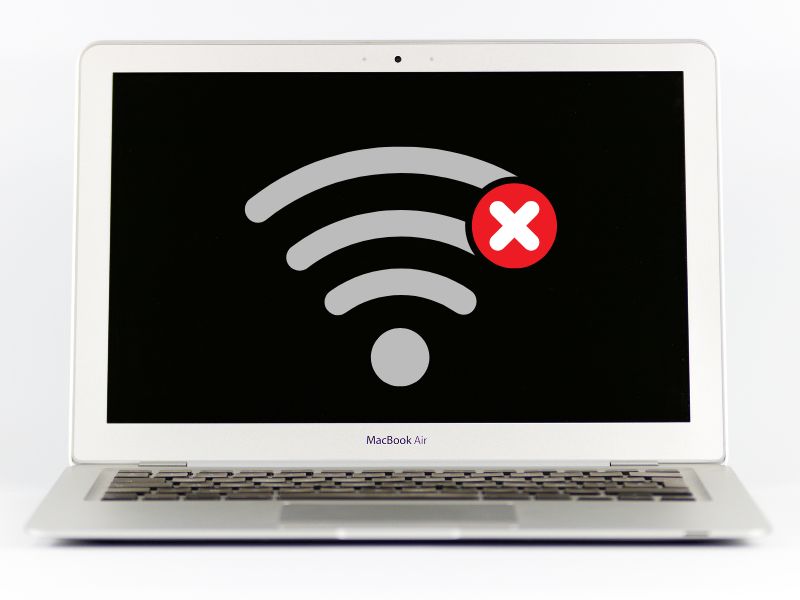
Nada é mais frustrante do que precisar concluir uma tarefa urgente no MacBook e enfrentar problemas com o Wi-Fi. Seja uma conexão instável, lentidão ou dificuldade em se conectar, essas situações podem afetar sua produtividade e causar muito estresse. Felizmente, a maioria dos problemas de Wi-Fi pode ser resolvida com algumas ações simples. Este guia completo foi criado para ajudar você a identificar e resolver problemas comuns de Wi-Fi no MacBook, trazendo soluções práticas e confiáveis. Além disso, exploraremos técnicas que garantem a estabilidade da conexão, com base nas melhores práticas do mercado.
Se você está enfrentando dificuldades de conexão, prepare-se para resolver tudo de maneira clara e eficiente. Vamos explorar cada possível solução, passo a passo, com dicas detalhadas e de fácil aplicação. Ao final, garantimos que você estará preparado para lidar com qualquer obstáculo relacionado ao Wi-Fi no seu MacBook.
Diagnóstico Inicial: Entenda o Problema Antes de Solucioná-lo
Antes de aplicar soluções, é essencial identificar a causa do problema. Algumas situações comuns incluem:
- Conexão lenta ou intermitente: O Wi-Fi cai frequentemente ou a internet é extremamente lenta.
- Erro de autenticação: Não é possível conectar-se à rede.
- Rede não encontrada: Seu MacBook não reconhece o roteador.
Aqui estão os primeiros passos para realizar um diagnóstico eficiente:
- Verifique outros dispositivos: Eles também enfrentam problemas? Isso ajuda a determinar se o problema está no MacBook ou no roteador.
- Teste a velocidade: Use ferramentas como Speedtest para identificar inconsistências.
- Reinicie o roteador e o MacBook: Solução básica, mas que muitas vezes resolve problemas temporários.
Diagnósticos claros evitam soluções equivocadas e economizam seu tempo. Com as informações certas em mãos, você estará mais preparado para seguir para as próximas etapas.
Soluções Básicas: Passos Simples para Restaurar a Conexão
Depois de identificar o problema, é hora de tentar soluções básicas que frequentemente resolvem questões de conectividade. Aqui estão as principais ações que você pode realizar:
- Esqueça e reconecte-se à rede: No menu de Wi-Fi, escolha a opção para “Esquecer esta Rede” e, em seguida, reconecte inserindo a senha novamente. Isso resolve erros de autenticação e configurações salvas incorretamente.
- Atualize o macOS: Certifique-se de que seu sistema operacional esteja atualizado. Muitas vezes, problemas de Wi-Fi são corrigidos com atualizações de software.
- Redefina as configurações de rede: Acesse “Preferências do Sistema > Rede” e exclua as redes salvas. Depois, adicione-as novamente para um novo início.
- Verifique o alcance do sinal: Certifique-se de que o MacBook esteja dentro do alcance do roteador. Obstáculos como paredes ou eletrodomésticos podem enfraquecer o sinal.
- Use outra rede Wi-Fi: Teste uma rede diferente para verificar se o problema é específico da conexão atual.
Essas soluções são úteis para corrigir problemas simples e comuns. Caso nenhuma delas funcione, é necessário investigar soluções mais avançadas, que abordaremos nos próximos tópicos.

Soluções Avançadas: Configurações e Ajustes Técnicos
Se os passos básicos não resolveram o problema, é hora de explorar soluções mais avançadas. Essas etapas exigem um pouco mais de conhecimento técnico, mas são eficazes para resolver questões persistentes:
- Redefina o SMC (System Management Controller): Essa ação pode corrigir problemas de hardware relacionados ao Wi-Fi. Para fazer isso, desligue o MacBook, pressione Shift + Control + Option no lado esquerdo do teclado e, ao mesmo tempo, pressione o botão de energia. Solte todas as teclas e ligue o MacBook novamente.
- Atualize o firmware do roteador: Muitos problemas de conexão podem ser causados por firmware desatualizado. Verifique as configurações do seu roteador e procure por atualizações no site do fabricante.
- Ajuste as configurações de DNS: Altere o DNS para opções públicas, como o Google DNS (8.8.8.8 e 8.8.4.4) ou Cloudflare (1.1.1.1). Para isso, vá em “Preferências do Sistema > Rede”, selecione sua conexão Wi-Fi, clique em “Avançado” e, na aba DNS, adicione os novos endereços.
- Desative o Bluetooth: Em alguns casos, o Bluetooth pode causar interferências no sinal Wi-Fi. Desative-o temporariamente para verificar se a conexão melhora.
- Use o Diagnóstico Wireless do macOS: Pressione Option enquanto clica no ícone de Wi-Fi na barra de menu e escolha “Abrir Diagnóstico Wireless”. Siga as instruções para identificar e corrigir problemas específicos.
Essas etapas avançadas aumentam significativamente suas chances de restaurar a conectividade. Se ainda assim o problema persistir, considere buscar suporte especializado.
Quando Procurar Suporte Profissional: A Casa do Mac em Brasília
Se você tentou todas as soluções mencionadas e ainda enfrenta problemas com o Wi-Fi no seu MacBook, pode ser hora de buscar ajuda especializada.
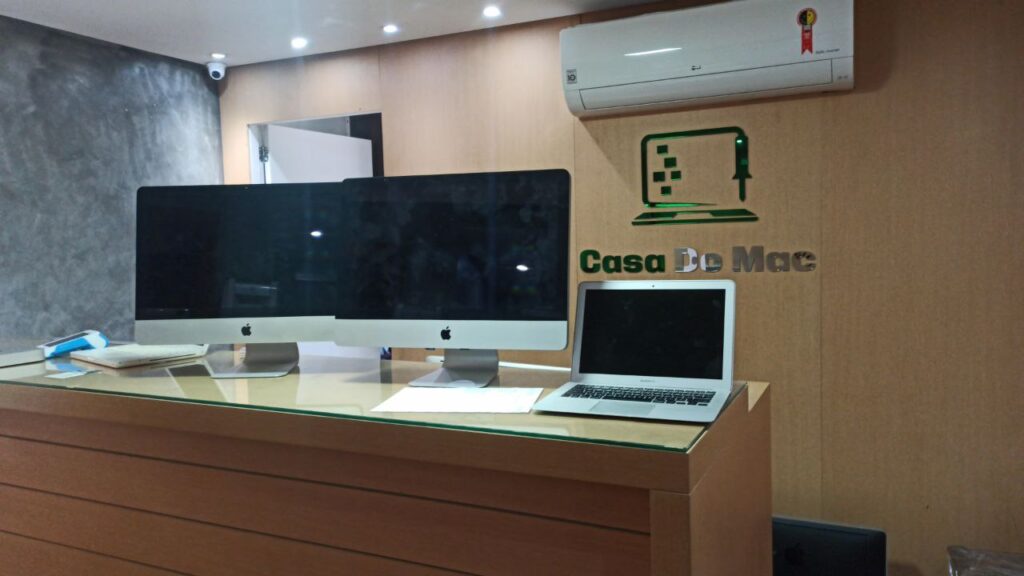
A Casa do Mac, localizada em Brasília, é uma referência quando se trata de soluções para dispositivos Apple. A equipe altamente treinada oferece serviços de diagnóstico, reparo e otimização para garantir que seu MacBook funcione perfeitamente.
Por que escolher a Casa do Mac?
- Especialistas certificados: Garantia de um serviço confiável e profissional.
- Atendimento personalizado: Soluções adaptadas às suas necessidades.
- Rápida resolução: Tempo é precioso, e a Casa do Mac entende isso.
Entre em contato e recupere sua produtividade sem preocupações. Clique aqui para mais informações ou agendamento.
Dica: Cuidar bem do seu MacBook é essencial para evitar problemas futuros. Manutenção preventiva pode economizar tempo e dinheiro.
Conclusão: Resolva Seu Wi-Fi com Confiança
Os problemas de Wi-Fi no MacBook podem ser frustrantes, mas como vimos neste guia, a maioria das questões pode ser solucionada com métodos simples e práticos. Desde diagnósticos básicos até configurações avançadas, há uma gama de ações que você pode realizar para garantir uma conexão estável e eficiente.
Se, após aplicar todas as etapas, o problema persistir, buscar suporte especializado é a melhor decisão. A Casa do Mac, com sua expertise em dispositivos Apple, está pronta para ajudar você a superar qualquer dificuldade técnica, garantindo uma experiência de uso tranquila e produtiva.
Manter seu MacBook atualizado e realizar manutenções preventivas é fundamental para evitar dores de cabeça futuras. Lembre-se de que, ao cuidar do seu dispositivo, você prolonga sua vida útil e aproveita ao máximo suas funcionalidades.
Não deixe problemas de conexão atrapalharem seu dia a dia. Siga as dicas deste guia, e se precisar de assistência, conte com a Casa do Mac para soluções rápidas e eficazes. Agora é hora de voltar à produtividade com uma conexão estável e confiável!

- Conserto do Mac - abril 28, 2025
- Sinais de Que o Seu MacBook Precisa de Manutenção Urgente - abril 20, 2025
- Assistencia informatica perto de mim - abril 19, 2025